Компьютер и интернет
 Как убрать надпись «Тестовый режим» в Windows 10
Почему появляется надпись
В Windows 10 предусмотрен тестовый режим, который активируется автоматически при установке драйверов без цифровой подписи Microsoft.
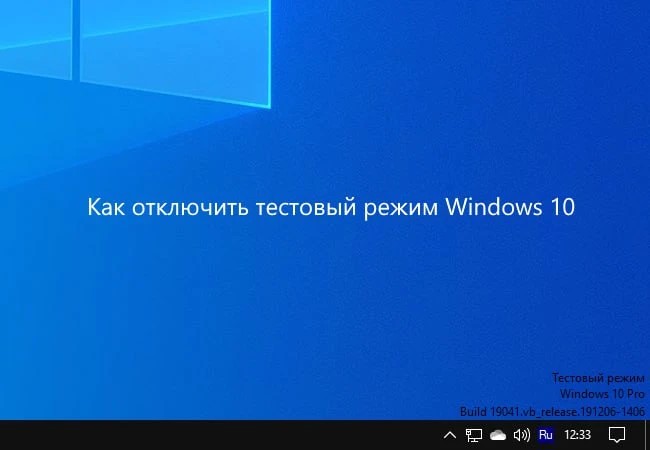
Когда он включён, в правом нижнем углу рабочего стола — рядом с часами — отображается водяной знак вида «Тестовый режим Windows 10 Pro» с указанием номера сборки.
надпись не вредит системе, но многим пользователям она мешает и выглядит неэстетично.
Пошаговая инструкция
Откройте меню Пуск и в строке поиска введите CMD.
В найденной программе «Командная строка» кликните правой кнопкой мыши и выберите «Запуск от имени администратора».
Скопируйте и вставьте в командную строку команду:
bcdedit /set TESTSIGNING OFF
Затем нажмите Enter. Если всё выполнено верно, появится сообщение «Операция успешно завершена».
Перезагрузите компьютер.
Результат
После перезагрузки водяной знак «Тестовый режим Windows 10 Pro» исчезнет с рабочего стола, и система вернётся к обычному режиму работы.
Если надпись не исчезла
Убедитесь, что командная строка была запущена именно от имени администратора — без прав администратора команда не сработает.
Проверьте, что команда введена без ошибок и вы получили подтверждение «Операция успешно завершена».
Убедитесь, что вы перезагрузили компьютер после выполнения команды — без перезагрузки изменения не вступят в силу.
Если знак появляется снова, возможно, какое-то из установленных приложений или драйверов повторно включает тестовый режим — проверьте недавно установленное ПО.
Понравилась запись , поставь лайк !
Не забудь подписаться ! vk.com/kompinter
Как убрать надпись «Тестовый режим» в Windows 10
Почему появляется надпись
В Windows 10 предусмотрен тестовый режим, который активируется автоматически при установке драйверов без цифровой подписи Microsoft.
Когда он включён, в правом нижнем углу рабочего стола — рядом с часами — отображается водяной знак вида «Тестовый режим Windows 10 Pro» с указанием номера сборки.
надпись не вредит системе, но многим пользователям она мешает и выглядит неэстетично.
Пошаговая инструкция
Откройте меню Пуск и в строке поиска введите CMD.
В найденной программе «Командная строка» кликните правой кнопкой мыши и выберите «Запуск от имени администратора».
Скопируйте и вставьте в командную строку команду:
bcdedit /set TESTSIGNING OFF
Затем нажмите Enter. Если всё выполнено верно, появится сообщение «Операция успешно завершена».
Перезагрузите компьютер.
Результат
После перезагрузки водяной знак «Тестовый режим Windows 10 Pro» исчезнет с рабочего стола, и система вернётся к обычному режиму работы.
Если надпись не исчезла
Убедитесь, что командная строка была запущена именно от имени администратора — без прав администратора команда не сработает.
Проверьте, что команда введена без ошибок и вы получили подтверждение «Операция успешно завершена».
Убедитесь, что вы перезагрузили компьютер после выполнения команды — без перезагрузки изменения не вступят в силу.
Если знак появляется снова, возможно, какое-то из установленных приложений или драйверов повторно включает тестовый режим — проверьте недавно установленное ПО.
Понравилась запись , поставь лайк !
Не забудь подписаться ! vk.com/kompinter Если у вас установлено приложение,
вы можете сразу перейти в канал