Саша в теме!
 😱 Знакомая ситуация: даешь телефон ребенку посмотреть мультики или другу на секунду, а сам думаешь, только бы не залез в галерею, банковские приложения и рабочие чаты.
Чтобы не переживать по такому поводу, расскажу как превратить ваш смартфон в «песочницу» 👇
🤖 ANDROID: Закрепление экрана
1️⃣ Идем в Настройки - безопасность (или Защита и конфиденциальность) - дополнительно - закрепление экрана. Включаем тумблер.
2️⃣ Открываем нужное приложение (например, YouTube).
3️⃣ Свайпаем снизу и удерживаем палец (или жмем кнопку «квадратик») — открывается меню недавних приложений.
4️⃣ Тапаем по иконке приложения сверху и жмем «Закрепить».
Как выйти: свайп снизу и удержание (или зажатие кнопок «Назад» + «Недавние» на старых моделях). Система попросит пин-код или отпечаток пальца.
🍏 iOS: Управляемый доступ
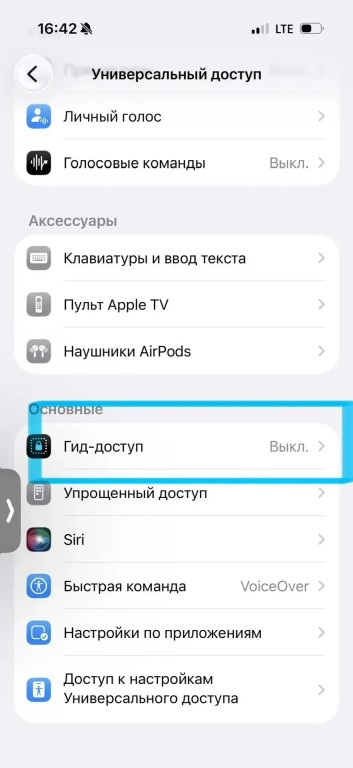
1️⃣ Идем в Настройки - универсальный доступ - гид доступ. Включаем и задаем пароль.
2️⃣ Открываем приложение (ну опять же YouTube, к примеру).
3️⃣ Трижды быстро нажимаем боковую кнопку (или кнопку Home на моделях с «подбородком»).
4️⃣ Жмем «Начать» в правом верхнем углу.
💡 Идея: Перед запуском можно нажать «Параметры» и пальцем закрасить части экрана, которые трогать нельзя! Например, заблокировать кнопку «купить» в игре или стрелочку «Назад» в галерее.
Как выйти: Снова тройное нажатие боковой кнопки + ввод пароля, далее «завершить».
В итоге: вы остаетесь полноправным хозяином своего устройства, а гость не чувствует себя неловко из-за случайных тапов. Все счастливы🤝
👍- так и буду делать
❤️- мне нечего скрывать
🔥- никому не даю свой телефон
Если у вас установлено приложение,
вы можете сразу перейти в канал